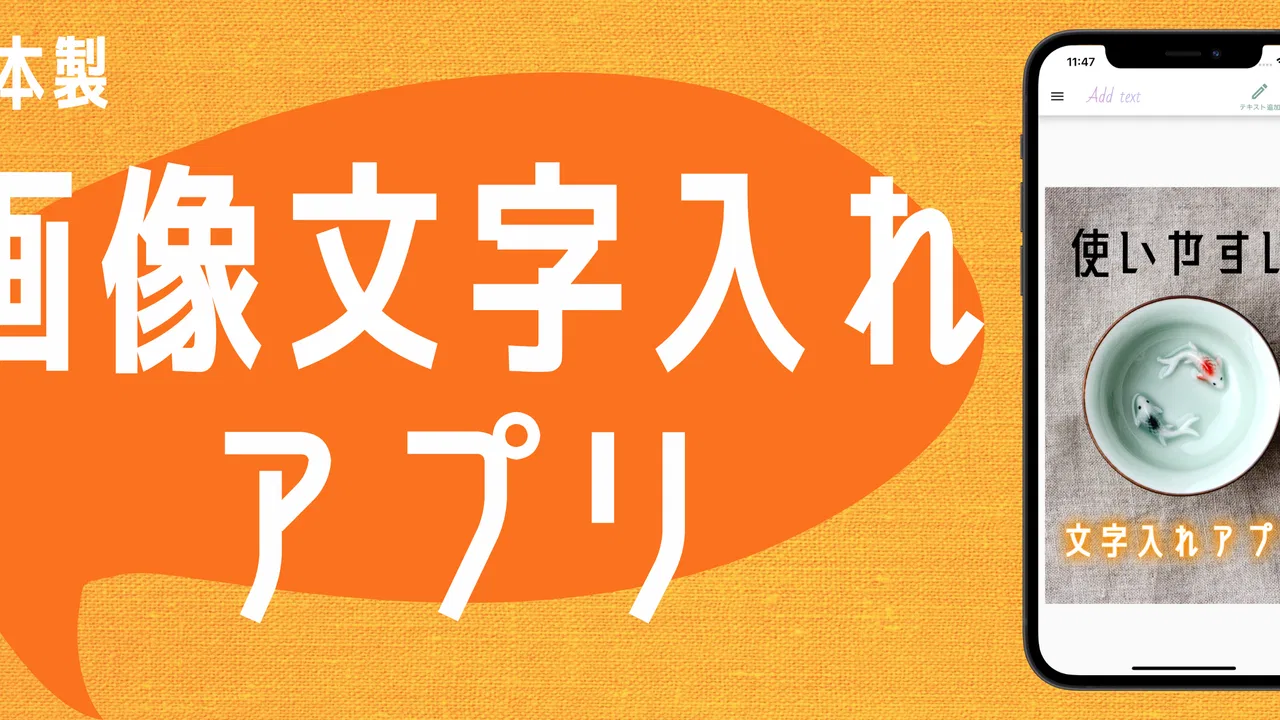
画像文字入れアプリ
- 4.7
- 評価
- 1.00M
- インストール数
- Free
- 価格

 分析者 App-foxy
画像に文字を重ねたいと思ったとき、私はまず「操作が難しくないこと」と「日本語が自然に見えること」を重視します。画像文字入れアプリは、その二つをかなり素直に満たしてくれるアート・デザイン系のアプリです。写真に短い説明を加えたり、SNS用の画像を整えたり、動画や記事のサムネイルを作ったりする作業を、スマートフォンだけで進められます。
開発元はAlpaca Worksで、無料で使い始められます。日本語フォントを多く内蔵し、縦書きにも対応している点が、このアプリを選ぶ大きな理由です。海外製の画像編集アプリでは、日本語の文字間隔や縦書きの扱いに少し違和感が出ることがありますが、こちらは日本語を中心に考えている人ほど使いやすさを感じやすい設計です。
Google Playでは平均4.7の評価があり、評価数はおよそ2万4千件、インストール数は100万以上に達しています。2021年6月15日に公開され、現在のバージョンは8.4.5です。Android 7.0以降で利用でき、対象年齢は12歳以上です。長く更新されている画像文字入れアプリを探している人には、最初の候補にしやすいと思います。
こちらもおすすめ

 Temu: 億万長者気分でお買い物
Temuはなぜ何度も開かれるのか 安さを「掘り出し物探し」に変える仕掛け
目当ての商品を探す店である以上に、思いがけない安物を見つける遊び場として人を呼び戻すTemu。値引きの強さと、見過ごしにくい不便さを両面から読み解く。」「body

 Pokémon Sleep
眠りを遊びに変えるPokémon Sleep、寝る前から朝の発見まで
睡眠を測るだけではなく、眠る前の準備と朝の発見までをひと続きの習慣にする。カビゴンとポケモンたちの寝顔が、私たちの夜に入り込む仕組みを読み解く。調子のよい日ばかりではない、その不器用さも含めて見つめたい。

 LINEマンガ
を読みっぱなしにしない、本棚と無料話で続ける読書術
無料話を追うだけではもったいない。待てば無料の仕組み、読書履歴、本棚をつなげて、読みたい作品を迷わず楽しむための実践ガイド。課金の判断や通知との付き合い方も率直に解説します。

 Fever:イベント&チケット
Feverで週末の予定を決める。イベント探しから予約までの使いこなし術
イベントを眺めて終わりにしない。興味の登録から日程確認、同行者との相談まで、Feverを次の外出につなげる手順と見落としやすい注意点を解説します。探す時間を減らし、行きたい体験を選びやすくする実用ガイドです。

 LINE(ライン) - 通話・メールアプリ
LINEはなぜ使われ続けるのか 日常に根づく便利さと広がる負担
メッセージ、通話、決済、公式アカウント。LINEが日々の用事に入り込むほど、使い続ける理由と手放しにくさは同じ場所から生まれてくる。勢いの背景を利用者目線で読み解く。

 UNO!™
UNO!™の「最後の一枚」が生む緊張感。短い対戦を何度も回したくなる理由
数字や色を合わせるだけの遊びに、宣言の一瞬と反撃の余地をどう組み込んだのか。UNO!™のオンライン対戦を、手札の駆け引きから見つめる。勝負を急がせる面白さと、運に左右される物足りなさも率直に掘り下げます。
ニュースデスクの関連記事
ニュースをすべて見る


初めてでも迷いにくい使い始め方
最初は、余白のある写真を一枚選び、短い言葉を置いて位置や大きさを確かめるところから始めると、画面の見方をつかみやすいです。私は一度に飾りまで足さず、文字の読みやすさを先に整えるのがおすすめです。慣れてきたら、同じ画像で横書きと縦書きを試し、用途に合う見せ方を比べてみてください。
最初に知っておきたいアプリの立ち位置
このアプリは、写真の色を本格的に補正するためのアプリというより、画像に文字を加えて見せ方を整えるための道具です。もちろん、文字を載せる前に画像を選び、全体の雰囲気を確認する作業はできます。しかし、何枚もの写真を一括で処理したり、細かなレタッチを専門的に行ったりする用途では、専用の写真編集アプリのほうが向いています。
一方で、文字を主役にした画像づくりでは印象が変わります。タイトル、日付、案内文、短いメッセージなどを画像の中で読みやすく配置し、縦書きや日本語フォントを使って雰囲気まで調整できます。私は、加工を始める前に「写真を美しくする」のか「文字を読ませる」のかを決めると、作業がぶれにくいと感じました。
無料で始められるのも安心ですが、アプリ内には一部の機能や素材を対象にした購入項目があります。価格はアイテムごとに180円から2,000円です。最初から購入を前提にする必要はなく、まず無料で普段の用途に足りるかを試してから判断できます。気軽なメモ画像や個人的な投稿なら、無料範囲で十分かどうかを確認しやすい構成です。
インストール後に最初に確認する場所
初回起動後は、いきなり凝ったデザインを作ろうとせず、手元にある写真を一枚選ぶのがおすすめです。風景でも料理でも、文字を置く余白がある画像なら試しやすいです。背景が細かすぎる写真を選ぶと、文字の読みやすさを判断しにくくなるので、最初は空や壁、机の上など、比較的すっきりした写真が向いています。
画像を選んだら、まず短い文字だけを入力します。長い文章をいきなり配置すると、文字サイズや行間の調整に時間がかかります。「今日の記録」や「新作のお知らせ」のような短い例で、文字の移動、拡大縮小、色の変更がどのように反映されるかを確かめると、画面の構造を理解しやすくなります。
ここで大切なのは、最初からフォント選びに時間を使いすぎないことです。日本語フォントが多いアプリでは、選択肢が豊富なぶん、迷いやすくもあります。先に文字を読みやすい大きさで置き、次に画像の雰囲気に合うフォントを探す順番にすると、見た目の違いを比較しやすくなります。
最初の一枚を完成させる手順
私が初めて使う人にすすめる流れは、画像を選ぶ、文字を一つだけ追加する、位置を決める、サイズを調整する、最後にフォントと色を整えるという順番です。最初から複数の文字や装飾を重ねるより、一つの要素を完成させたほうが、操作の結果を確認しやすくなります。
文字の位置は、写真の重要な部分にかぶせないことが基本です。人物の顔、料理の中心、商品のロゴなどを避け、背景に余白がある場所へ移動します。余白が少ない写真では、文字を小さくするより、写真全体を見たときに視線が集まりにくい端へ置くほうが読みやすい場合があります。
文字色を選ぶときは、好みの色より背景との明るさの差を優先すると失敗しにくいです。明るい写真に淡い文字を置くと、拡大した画面では読めても、投稿後の小さな表示では見えにくくなります。反対に、暗い背景へ濃い文字を置く場合も同じです。色を決める前に、画像を少し離れて見る習慣をつけると、完成後の印象を想像しやすくなります。
文章を複数行にする場合は、改行位置にも注意が必要です。日本語は英語のように単語単位で区切られないため、意味のまとまりを無視して改行すると、読みにくさが目立ちます。私は一行を短めにし、助詞だけが次の行に残らないように調整します。これだけでも、同じフォントと色のまま完成度が上がります。
縦書きが役立つ具体的な場面
縦書き対応は、単なる珍しい機能ではありません。和風の料理写真、季節の挨拶、短歌や俳句の紹介、イベント告知などでは、横書きより縦書きのほうが画像の雰囲気に合うことがあります。私は縦長の写真に短いタイトルを入れるとき、画面の端に縦書きで配置すると、中央の被写体を隠さずに済むことが多いと感じました。
ただし、長い文章を縦書きにすれば必ず見栄えがよくなるわけではありません。スマートフォンで読む画像では、文字量が増えるほど視線の移動が大きくなります。縦書きは短い見出しや一言のメッセージに使い、詳しい説明は画像内に詰め込まないほうが、結果的に伝わりやすいです。
フォント選びでも、縦書きとの相性を確認する必要があります。太く装飾的な書体はタイトルには向きますが、長い文章では読みづらくなります。反対に、すっきりした書体は説明文に使いやすいものの、写真の印象を強く変える力は控えめです。私は、タイトルだけ個性的なフォントにし、補足文は読みやすい書体にする組み合わせをよく使います。
日常で役立った使い方
現実的な使い道として便利なのが、フリーマーケットや地域の告知用画像です。たとえば、家にある品物を撮影し、「未使用」「受け渡し希望」などの短い情報を写真の空いた部分へ加えます。画像を見ただけで要点が伝わるため、本文を開かない人にも内容を把握してもらいやすくなります。
料理の記録にも向いています。完成した料理の写真に料理名と日付を入れておけば、後から見返したときに整理しやすくなります。ここでは装飾を増やすより、同じ位置と同じ文字サイズを保つことが大切です。毎回の配置をそろえると、個人用の記録でも小さなアルバムのような統一感が出ます。
子どもの作品や旅行の写真に短いコメントを添える用途もあります。長文の説明を入れるのではなく、「初めての発表会」や「雨上がりの公園」のように、その写真を思い出すきっかけになる言葉を置くのがコツです。画像文字入れアプリは、写真を加工しすぎず、記憶を補足する程度に使うと自然な仕上がりになります。
操作で戸惑いやすいポイント
最初に混乱しやすいのは、文字を入力しただけで完成した気分になってしまうことです。入力後は、文字の内容だけでなく、置く場所、サイズ、色、背景との重なりを順に確認してください。特に画像の端へ寄せた文字は、保存後の表示領域によって窮屈に見えることがあります。端から少し離しておくと、安全です。
もう一つは、文字を増やしすぎることです。フォントや色を試しているうちに、タイトル、説明、日付、飾り文字を全部入れたくなります。しかし、画像の目的が一目で伝わるなら、要素を減らしたほうが強い場合があります。私は完成前に一度、文字を一つ隠してみます。隠しても意味が変わらない要素なら、削除候補です。
日本語では、文字の形によって見た目の密度が変わります。同じサイズでも、漢字が多い文章は重く見え、ひらがなが多い文章は柔らかく見えます。フォントだけで解決しようとせず、文章を短く言い換えるのも有効です。たとえば説明を一文で入れる代わりに、要点を二つの短い句へ分けると、画像全体に余裕が生まれます。
サムネイル作成で意識したいこと
サムネイルを作るなら、細部よりも小さく表示されたときの強さを優先します。大きな画面で見るとちょうどよい文字でも、一覧画面では読めなくなることがあります。タイトルは短く、文字サイズは十分に確保し、背景とのコントラストを強めるのが基本です。
私はサムネイル用の画像を作る際、最初に主役を一つ決めます。人物、商品、料理、風景のどれを見せたいのかを決め、その反対側に文字を置くと構図が整理されます。文字を中央へ置く方法もありますが、被写体を隠しやすいため、中央配置は背景が単純な場合に限定したほうが扱いやすいです。
文字の装飾は、目立たせるために使いすぎないことが重要です。色、太さ、影のような要素をすべて強くすると、視線が分散します。タイトルを目立たせたいなら、まずサイズか色のどちらか一つを変え、それでも足りないときだけ別の調整を加えると、落ち着いた見た目になります。
普段の写真編集アプリとの違い
一般的な写真編集アプリは、明るさ、色味、切り抜き、フィルターなど、写真そのものを整える機能が中心です。画像文字入れアプリは、写真を土台にして、文字による情報や雰囲気を加えることに重点があります。そのため、写真をきれいに補正してから文字を入れたい人は、二つのアプリを使い分けると効率的です。
デザインテンプレートを中心にしたアプリと比べると、決まった型に当てはめるより、自分で文字の位置や見せ方を決めたい人に向いています。テンプレートに沿って短時間で華やかな画像を作りたい場合は、別の選択肢のほうが早いこともあります。一方で、写真の余白や日本語の文章に合わせて細かく調整したい場合は、このアプリの自由さが役立ちます。
パソコン向けのデザインソフトと比べれば、細かな作業のしやすさや大規模な制作管理では不利です。複数ページの資料、印刷用の厳密なレイアウト、チームでの編集が目的なら、パソコンのソフトを選ぶべきです。スマートフォンで撮った写真に、その場で日本語の文字を加えて共有するという用途では、むしろ手軽さが勝ります。
課金する前に考えたいこと
無料で試せるとはいえ、アプリ内購入があるため、使い始めに有料項目が表示される場面では内容を確認してください。すぐに購入するより、まず自分が頻繁に使うフォントや編集方法を見極めるほうが合理的です。月に数枚しか作らない人と、毎日のように告知画像を作る人では、追加項目の価値が大きく異なります。
有料項目を検討する価値が出やすいのは、特定の見た目を繰り返し使いたい人です。たとえば、活動用の画像で毎回同じ雰囲気を保ちたい場合、選べる書体や素材が制作時間の短縮につながることがあります。ただし、個人的な写真に短い文字を入れるだけなら、無料で足りる可能性が高いので、必要性を感じてから選ぶのがよいと思います。
このアプリを選ばないほうがよい人
画像の色補正や人物の細かな修整が最優先なら、専門の写真編集アプリを選ぶほうが満足しやすいです。また、複雑なイラストをゼロから描きたい人、複数人で同じデザインを管理したい人、印刷物を厳密な寸法で仕上げたい人にも、別の道具が向いています。
文字をたくさん使った長文の資料を作る用途にも、私はあまりすすめません。スマートフォンの画面で文字を一つずつ配置する作業は、短いタイトルや説明なら快適ですが、文章量が増えるほど手間が増します。画像の中で読ませる情報は必要最低限にし、詳しい内容は投稿本文や別の文書へ分けるのが現実的です。
次に試したい一歩
最初の一枚ができたら、次は同じ写真で横書きと縦書きを作り比べてみてください。文字の向きを変えるだけで、写真の印象がどれほど変わるかを確認できます。そのうえで、タイトル用のフォントと説明用のフォントを分け、文字数を減らした版も作ると、自分に合う使い方が見つかりやすいです。
私が特におすすめしたいのは、用途ごとに小さなルールを決める方法です。料理の記録なら日付の位置を固定し、告知画像ならタイトルを上部に置く、といった具合です。毎回ゼロから考えなくて済むため、作業が速くなり、画像を並べたときのまとまりも出ます。これはテンプレートに頼らず、自分で再利用できる制作手順を作るやり方です。
日本語の文字を写真の雰囲気に合わせて、スマートフォンで手早く整えたい人には、画像文字入れアプリはかなり実用的です。縦書きや多彩な日本語フォントを活かせば、単なる文字の追加から一歩進んだ表現もできます。反対に、本格的な写真補正や複雑なデザイン制作を求めるなら、専門アプリとの併用が前提になります。
それでも、写真を選んで短い文字を置き、数回調整して共有できるまでの流れは分かりやすく、初めての人が成功体験を得やすいです。無料で試せるので、まずは余白のある写真を一枚使い、タイトルだけを入れてみてください。そこで日本語の見え方と操作感が自分に合えば、日常の記録からサムネイル作成まで、長く使える道具になると思います。
Alpaca Worksのこのアプリは、派手な機能を次々に覚えるより、文字を読みやすく置く基本を身につけたい人に向いています。評価の高さや100万以上の利用規模も選ぶ際の安心材料ですが、最終的には自分の写真で一枚作ってみるのが一番確実です。まず無料で試し、必要になった部分だけ追加するという始め方なら、無理なく自分の制作スタイルを見つけられます。
画像文字入れアプリに関するよくある質問
01画像文字入れアプリとは、どのようなアプリですか?
画像文字入れアプリは、スマートフォンに保存した写真や画像へ、好きな文字を追加できる編集アプリです。メッセージ、日付、名前、タイトル、説明文などを重ねて、SNS投稿、誕生日カード、チラシ、ブログ用画像などを手軽に作成できます。文字の位置や大きさだけでなく、色、フォント、透明度、縁取りなどを調整できるアプリもあります。
02文字のフォントや色、配置は細かく変更できますか?
多くの画像文字入れアプリでは、文字入力後にフォント、サイズ、色、太さ、傾き、透明度、行間、配置などを細かく設定できます。背景が複雑な写真でも読みやすくなるよう、影や縁取りを加えられる場合もあります。ただし、無料版では利用できるフォントや装飾機能が限られていることがあるため、好みのデザインを作れるか事前に確認すると安心です。
03作成した画像はSNSや他のアプリで共有できますか?
編集した画像は、通常スマートフォンのギャラリーへ保存したり、LINE、Instagram、X、FacebookなどのSNSへ直接共有したりできます。保存形式や画質、画像サイズを選択できるアプリなら、用途に合わせて使い分けられます。ただし、無料版では保存時に広告や透かしが入ることがあります。投稿前に完成画像を確認し、必要なら設定で画質や透かしの有無をチェックしてください。
04画像文字入れアプリは無料で利用できますか?
基本的な文字入力や画像編集を無料で利用できるアプリは多くありますが、広告表示、利用できるフォント数、テンプレート、背景素材、透かしなし保存などが有料機能として提供される場合があります。また、月額または年額のプレミアムプランを採用しているアプリもあるため、ダウンロード後は料金ページや無料トライアルの条件を確認しましょう。不要になった場合の解約方法も、事前に確認しておくと安心です。
05写真や画像を編集するとき、プライバシー面で注意することはありますか?
個人情報が写った写真や、他人の顔、住所、書類などを編集する場合は、アプリが画像へアクセスする範囲や保存方法を確認することが大切です。端末内で編集できるアプリであれば、オンラインへアップロードせずに利用できる場合があります。アプリの権限設定、プライバシーポリシー、広告や外部サービスとのデータ共有について確認し、必要以上のアクセスを許可しないようにしましょう。
メリット
- 直感的な操作で、写真に文字をすばやく追加できる
- 日本語フォントの種類が多く、雰囲気に合わせて選べる
- 文字の色やサイズ、透明度を細かく調整できる
- SNS投稿用の画像をスマホだけで手軽に作成できる
- 完成した画像を高画質で保存しやすい
デメリット
- 無料版では広告表示が多く、編集時に気になることがある
- 一部のフォントや素材は有料購入が必要になる
- 長文を入力すると配置や改行の調整に手間がかかる
- 高度なレイヤー編集や細かな画像加工には向いていない
- 端末や保存形式によっては画質がわずかに低下する場合がある

画像文字入れアプリ
ギャラリー